お子さま向けメッセージとタスク

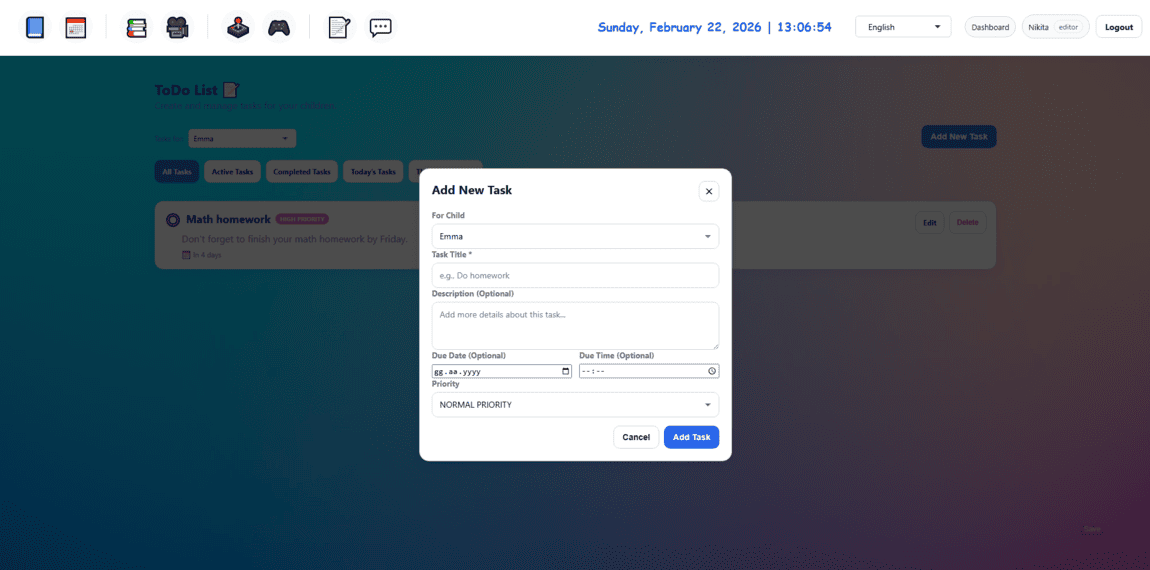
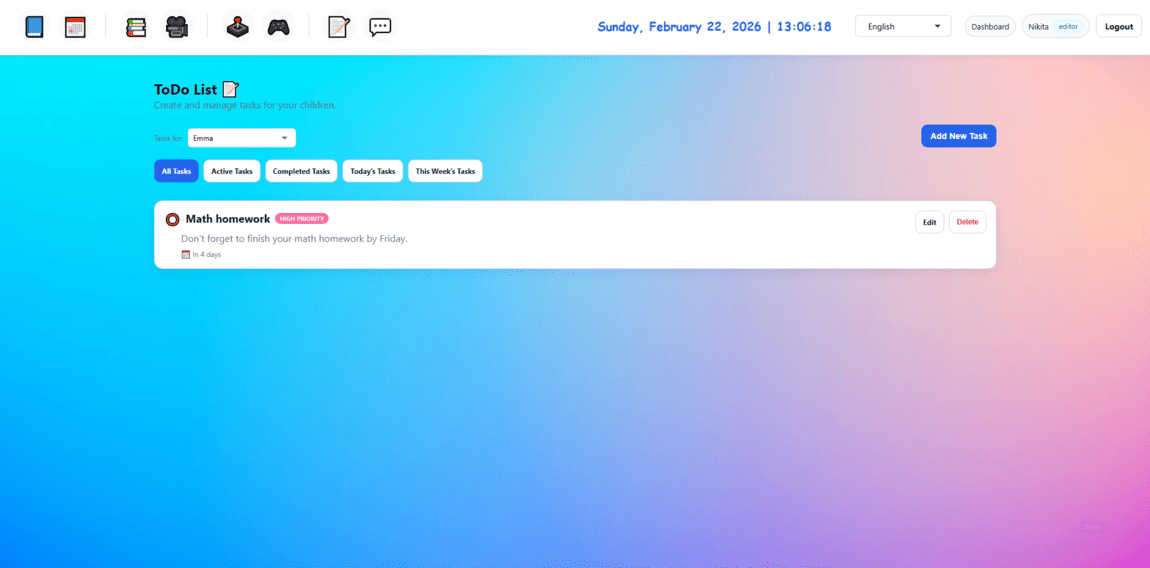
Kids Safe Browser のやることリストを使えば、お子さま — または全員のお子さまに一度に — メッセージを残したりタスクを割り当てたりできます。タスクは授業、宿題、またはお好きなテーマに関するもので構いません。期日と時間を設定して、お子さまがいつまでに終えるかを把握できるようにし、各タスクの優先順位も設定できます。制限はありません:必要なだけタスクを追加できます。

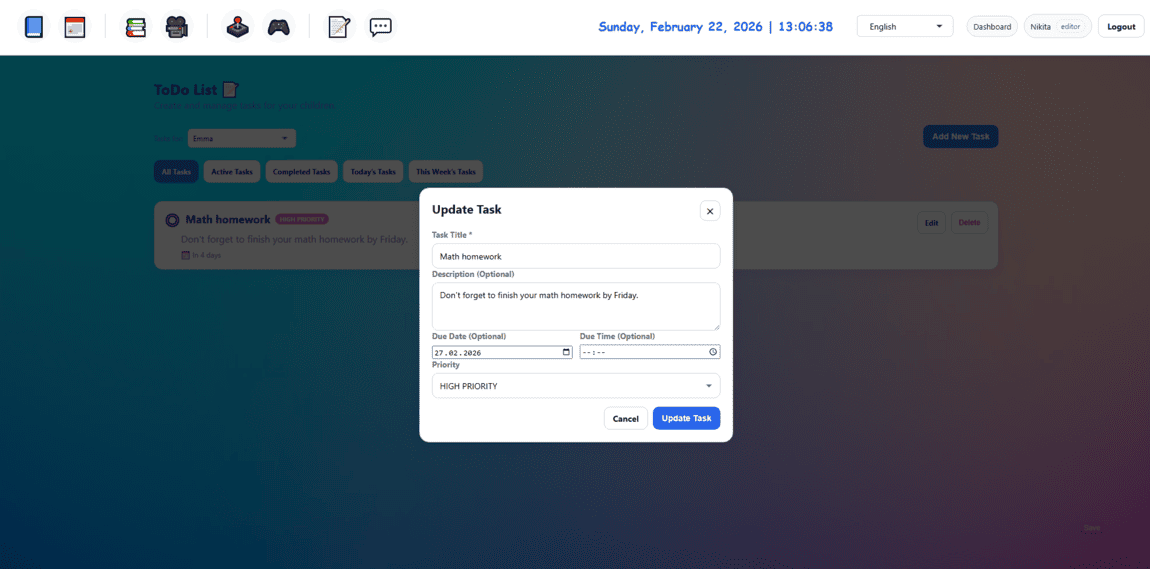
お子さまがタスクを完了すると、完了済みとしてマークします。状況はダッシュボードで確認できるため、聞かずに進捗を把握できます。タスクはいつでも編集・削除可能。完全な管理、明確なコミュニケーション、家族全員のタスクを一箇所で管理。

主な機能

メッセージ、タスク、期日、優先度、完了状況 ― すべて一箇所で

📝

メッセージとタスク

メッセージを残すかタスクを割り当てます — 授業や任意のテーマについて。1人の子どもに、または全員に割り当て可能。追加できるタスクの数に制限はありません。

📅

期日と時間

各タスクに期日と任意の時間を設定できます。お子さまはいつ完了すべきかを正確に把握できます — 迷うことはありません。

🔢

優先順位

各タスクに低・中・高の優先度を設定します。お子さまにはあなたが決めた順序が表示され、何を先に行うかはあなた次第です

完了としてマーク

お子さまがタスクを完了すると、完了としてマークします。ダッシュボードで状態を確認できるため、聞く必要はありません。

👨‍👩‍👧‍👦

1人の子ども、または全員

特定の子ども、または全員にタスクを割り当てられます。各メッセージやタスクを誰が見るかはあなたが選択します。

♾️

無制限のタスク

必要なだけタスクを追加できます — 宿題、家事、リマインダー、メッセージなど。制限はありません。常に完全な管理。

仕組み

いくつかの簡単なステップでタスクとメッセージを管理

1

タスクまたはメッセージを追加

ダッシュボードにログインして、タスクまたはメッセージを追加します。1人の子ども、または全員を選択。タイトルと任意の説明を設定します。

2

期日・時間・優先度を設定

お子さまがいつ完了すべきか分かるよう、期日と任意の時間を設定します。優先度(低・中・高)を設定して順序を決めます

3

子どもが確認して完了

お子さまは、期日と優先度が表示されたタスクリストを確認します。完了したら、タスクを完了としてマークします。

4

常に把握できます

完了したタスクはダッシュボードに表示されます。タスクはいつでも編集・削除可能。新しいタスクを無制限に追加できます — 完全な管理と明確なコミュニケーション。

なぜToDoリストを使うのか?

明確なコミュニケーション

1か所でメッセージを残したり、タスクを割り当てたりできます。お子さまはあなたの期待(授業、宿題、任意のテーマ)を把握できます。

期日と優先度

各タスクの期限と順序を設定します。お子さまは何を先に、いつまでに行うかを理解できま

完了フィードバック

お子さまがタスクを完了としてマークすると、ダッシュボードで確認できます。聞く必要はありません — 常に把握できます。

無制限で柔軟

必要なだけタスクを追加できます。いつでも編集・削除可能。1人でも全員でも — 完全にあなたの管理下です。
始める準備はできましたか?

子どもたちをオンラインで安全に保つためにKids Safe Browserを信頼する何千人もの親たちに参加しましょう。

無料で始める